Tag

MySql

同事误删mysql库补救办法

排障复盘

发现问题

今天下午同事突然跑来找我说不小心把库删了,问我会不会恢复,我从来没有这种删库恢复的经验,自然是要学习一下的,直接开始帮他恢复

查找解决办法

被删库的机器,这儿就叫他243,243的应用和数据库在同一个服务器上

  1. 首先先停止了应用防止继续写入或者丢失服务数据
  2. 检查mysql的binlog是否开启 SHOW VARIABLES LIKE 'log_bin%';,发现是开着的
  3. 检查binlog是否完整 ls /opt/mysql/data/ 发现缺少了几乎一半的binlog,推测是开启了过期清理
  4. 这个时候了解服务器运维的同事提出可以问机房的人恢复硬盘备份,并联系了相关同事
  5. 等待了一段时间,运维同事恢复了前一天的一个备份到一台新机器上,这儿叫他229

解决过程

在等待的时间里,确定了解决方案

  1. 检查两个服务器的binlog id差异
  2. 在243上找到最新的删库的binlog id
  3. 在229上找到最新的binlog id
  4. 在243生成两个binlog id中间差异的sql文件
  5. 将sql文件scp到229服务器上
  6. 229服务器的mysql执行sql补全缺失的数据

其中第二步可以在等待的时候完成

检查binlog的脚本 - 243

纯文本
mysqlbinlog --no-defaults -v --base64-output=DECODE-ROWS  --stop-position=287225397  binlog.000075 | tail -n 500 > ~/tail.log
bash
# at 287225397
#260227 15:46:29 server id 1  end_log_pos 287225556 CRC32 0x97e6fb47 	Query	thread_id=663510	exec_time=1	error_code=0	Xid = 583720608
use `laboratory`/*!*/;
SET TIMESTAMP=1772178389/*!*/;
SET @@session.pseudo_thread_id=663510/*!*/;
SET @@session.foreign_key_checks=0/*!*/;
DROP TABLE IF EXISTS `assay_report` /* generated by server */

检查binlog的脚本 - 229

纯文本
mysqlbinlog --no-defaults --database=laboratory ./binlog.000074 > ~/74.sql
bash
# at 1074009846
#260227 10:39:55 server id 1  end_log_pos 1074009890 CRC32 0x5b7eb4ae   Rotate to binlog.000075  pos: 4
SET @@SESSION.GTID_NEXT= 'AUTOMATIC' /* added by mysqlbinlog */ /*!*/;
DELIMITER ;
# End of log file
/*!50003 SET COMPLETION_TYPE=@OLD_COMPLETION_TYPE*/;
/*!50530 SET @@SESSION.PSEUDO_SLAVE_MODE=0*/;

在243生成差异sql

纯文本
mysqlbinlog --no-defaults --database=laboratory  --skip-gtids  --start-position=256983036 binlog.000074 --stop-position=287225397 binlog.000075 > all.sql

恢复sql

bash
# 登录sql
mysql -u root -p
# 执行文件 (1.5G的all.sql最终执行了十几分钟,服务器是固态硬盘)
source /home/all.sql

最终效果

在下班前恢复完成数据库并准时下班🎉🎉🎉

ps:本次行动由gemini提供技术支持😂
Ubuntu安装Mysql5.7笔记

运维部署

下载

https://downloads.mysql.com/archives/community/

解压

纯文本
tar -xf mysql-5.7.39-linux-glibc2.12-x86_64.tar.gz

创建linux用户和组

纯文本
groupadd mysql && useradd -r -g mysql mysql

设置

注意,以下示例步骤中安装mysql的位置为/usr/local/mysql,mysql数据文件夹为/usr/local/mysql/data

纯文本
vim /etc/my.cnf

参考:http://c.biancheng.net/view/7618.html

这儿的不要乱写,容易导致各种奇奇怪怪的问题

纯文本
[mysqld]
port=3306
user=mysql
basedir=/usr/local/mysql
datadir=/usr/local/mysql/data
socket=/tmp/mysql.sock
max_connections=200
symbolic-links=0
character-set-server=utf8
default-storage-engine=INNODB
sql_mode=NO_ENGINE_SUBSTITUTION,STRICT_TRANS_TABLES

[mysql]
default-character-set=utf8

[mysqld_safe]
log-error=/usr/local/mysql/error.log
pid-file=/usr/local/mysql/mysqld.pid

文档:https://www.mysqlzh.com/doc/13/78.html

bash
# 创建数据文件夹, 日志文件夹, 设置所有者
cd /usr/local/mysql && mkdir logs && touch error.log && chown mysql:mysql -R *

初始化

纯文本
bin/mysqld --defaults-file=/etc/my.cnf --basedir=/usr/local/mysql/ --datadir=/usr/local/mysql/data/ --user=mysql --initialize

解决./mysqld: error while loading shared libraries: libaio.so.1: cannot open shared object file: No such file or directory

bash
sudo apt install -y libaio-dev numactl

复制 mysql 到系统服务

纯文本
cp support-files/mysql.server /etc/init.d/mysql

解决Unit mysql.service does not exist, proceeding anyway.

修改vim /etc/init.d/mysql

bash
# 若/etc/my.cnf中指定了mysql目录,则此处也需要指定
basedir=/usr/local/mysql
datadir=/usr/local/mysql/data

启动mysql

纯文本
systemctl enable mysql

或者

纯文本
service mysql start

进入mysql命令行

bash
mysql -u root -p
# 在接下来的一行中输入密码

解决./mysql: error while loading shared libraries: libncurses.so.5: cannot open shared object file: No such file or directory

纯文本
apt-get install -y libncurses*

修改密码

纯文本
-- 更新密码
alter user 'user'@'host' identified by 'password';
-- 刷新权限
flush privileges;

常用操作

以下内容参考于 https://blog.csdn.net/qpzkobe/article/details/102833458

bash
# 创建用户 username替换为用户名, host替换为地址, password替换为密码
# 示例 CREATE USER 'mc'@'localhost' IDENTIFIED BY '123456';
CREATE USER 'username'@'host' IDENTIFIED BY 'password';
# 删除用户 username替换为用户名, host替换为地址
# 示例 DROP USER 'mc'@'localhost';
DROP USER 'username'@'host';
# 授权 privileges替换为权限, databasename替换为库名, tablename替换为表名, username替换为用户名, host替换为地址
# 示例 GRANT all ON playerpoints.* TO 'mc'@'localhost';
GRANT privileges ON databasename.tablename TO 'username'@'host';
# 撤销授权 privileges替换为权限, databasename替换为库名, tablename替换为表名, username替换为用户名, host替换为地址
# 示例 REVOKE all ON playerpoints.* FROM 'mc'@'localhost';
REVOKE privilege ON databasename.tablename FROM 'username'@'host';

# 刷新权限
flush privileges;

记录一次MySQL遇到的问题

排障复盘

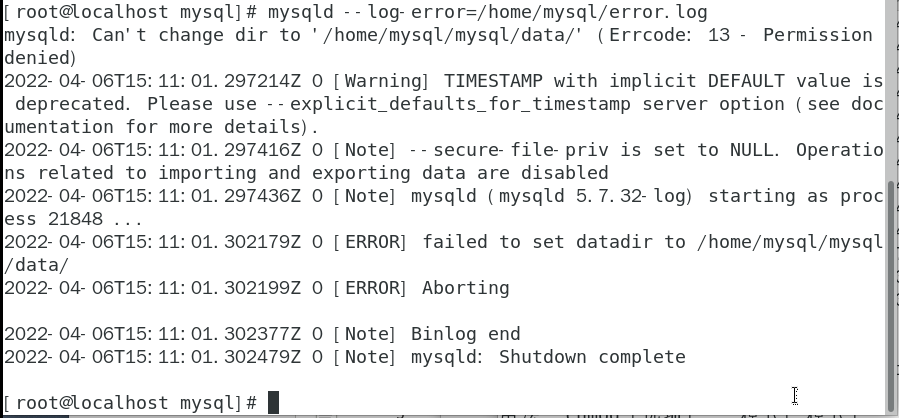
昨天自己的家里云突然死机,重启之后MySQL启动不了

经过半天的百度,无论怎么设置权限,结果都是Permission denied

最终重装mysql解决

首先备份mysql文件(包括数据文件夹),之后删除原有mysql用户及存放mysql的mysql用户家目录

重新创建mysql用户,下载并初始化mysql

初始化完成后停止mysql服务,将新的mysql的数据文件夹重命名,然后将之前备份的数据文件夹复制过来,复制完成后重新启动mysql服务

完成

win10部署MySql5.7并修改密码

运维部署

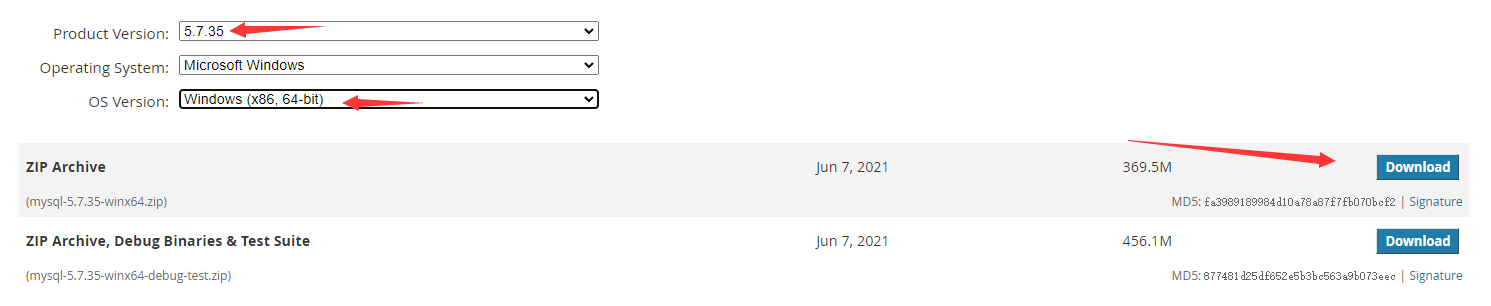
下载

https://downloads.mysql.com/archives/community/

下载完成后解压到自己想安装到的文件夹

这里我使用的是 D:\app\MySql

配置

在此文件夹下新建 my.ini 文件

这里贴出我的配置文件

ini
[mysqld]
port=3306
basedir=D:/app/MySql
datadir=D:/appData/MySql
max_connections=200
character-set-server=utf8
default-storage-engine=INNODB
sql_mode=NO_ENGINE_SUBSTITUTION,STRICT_TRANS_TABLES
[mysql]
default-character-set=utf8

详细解释见中文文档 https://www.mysqlzh.com/doc/13/78.html

设置Path

  1. 此电脑右键 属性
  2. 点击 高级系统设置
  3. 点击 环境变量
  4. 在系统变量中找到Path
  5. 点击编辑
  6. 点击右侧的新建
  7. 输入 D:\app\MySql\bin (这里写自己的安装位置\bin)
  8. 一路确定退出

初始化

  1. win + R 打开运行
  2. 在运行中输入 cmd 并回车
  3. 在cmd中进入mysql文件夹
batch
# 进入mysql文件夹的bin目录
d:
cd app\MySql\bin

# 安装
mysqld install

# 初始化数据文件夹
mysqld --initialize --console
# 执行完成后会给出初始密码(看起来像乱码的那串字符串), 记下来, 后面登录需要用

# 启动
net start mysql

进入MySql

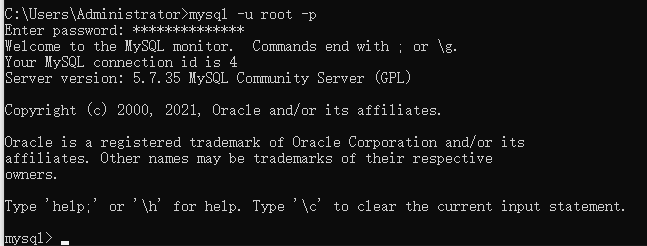
在cmd中输入 mysql -u root -p

根据提示输入密码(上面初始化的时候给你的密码)

输入密码 输入密码 登录完成 登录完成

修改密码

sql
-- 选择数据库
use mysql;
-- 更新密码
update user set authentication_string=password('新密码') where user='root' and Host='localhost';
-- 刷新权限
flush privileges;

use mysql; 失败报错则使用

sql
-- 修改密码
alter user user() identified by '密码';
-- 退出重进
exit