Tag

VSCode

vscode ssh 插件配置及使用

开发工具

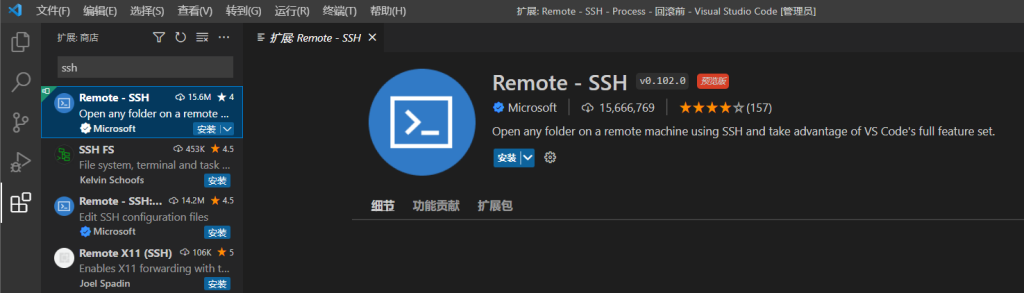
安装ssh插件

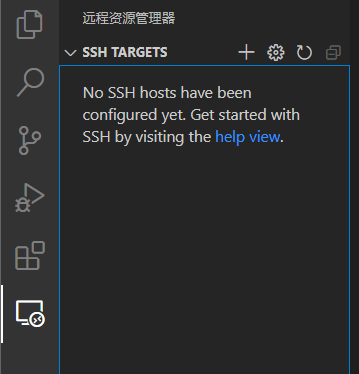
刚刚安装好是空白的

配置ssh连接

点击右上角的齿轮
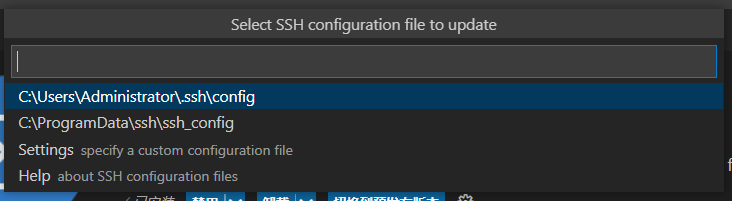
选择一个地方创建设置,此处我选择第一个,他会创建一个新的默认配置
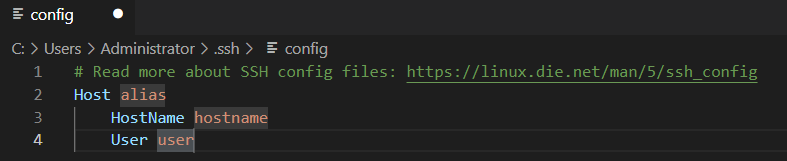
参考 https://zhuanlan.zhihu.com/p/35922004

此处我连接的远程服务器是使用密钥的,示例配置如图
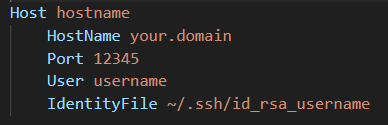
连接远程服务器

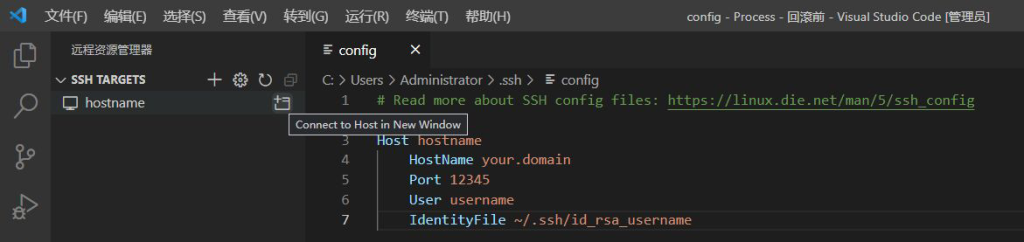
配置完成后保存,点击ssh targets中ssh右侧的按钮在新窗口中打开连接
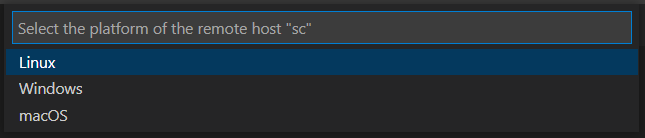
选择服务器类型,此处我是linux
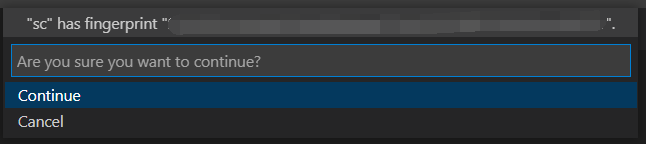
首次连接会提示是否接收服务器指纹,选择continue
若使用的用户不是管理员用户,可能需要参考以下文章配置config和私钥(若使用私钥)文件权限

https://windowsreport.com/bad-owner-or-permissions-on-ssh-config/

远程文件

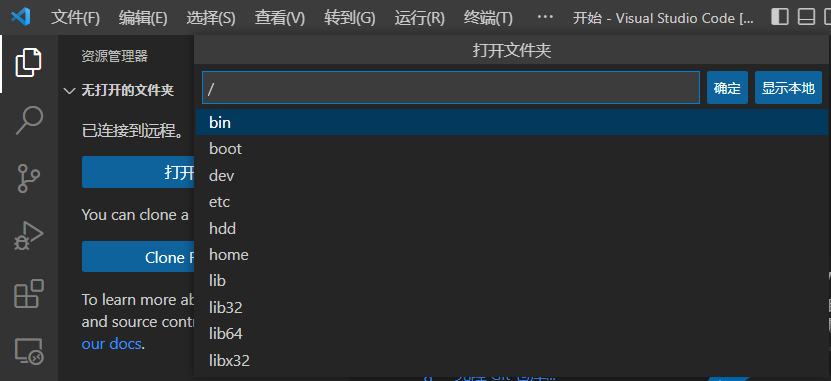
点击左侧的资源管理器,可以打开远程文件夹(不要打开文件很多的文件夹,比如/,插件会无法监听文件变更)
远程命令行

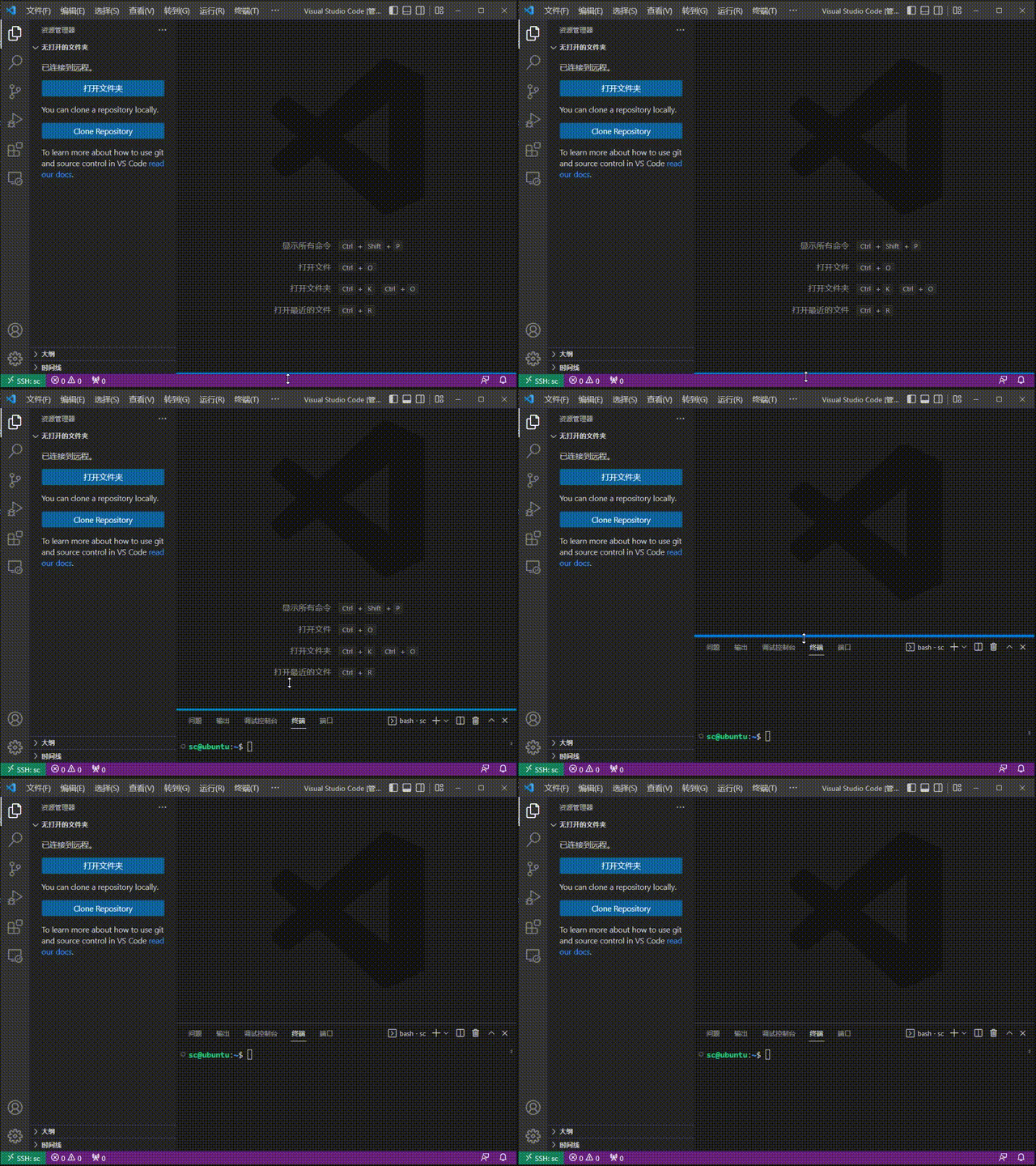
在下方的状态栏上向上拖动打开命令行
在VSCode中直接运行代码

开发工具

支持的语言

Run code snippet or code file for multiple languages: C, C++, Java, JavaScript, PHP, Python, Perl, Perl 6, Ruby, Go, Lua, Groovy, PowerShell, BAT/CMD, BASH/SH, F# Script, F# (.NET Core), C# Script, C# (.NET Core), VBScript, TypeScript, CoffeeScript, Scala, Swift, Julia, Crystal, OCaml Script, R, AppleScript, Elixir, Visual Basic .NET, Clojure, Haxe, Objective-C, Rust, Racket, Scheme, AutoHotkey, AutoIt, Kotlin, Dart, Free Pascal, Haskell, Nim, D, Lisp, Kit, V, SCSS, Sass, CUDA, Less, Fortran, and custom command

来自插件的详细介绍

安装VSCode

安装VSCode,已有的跳过

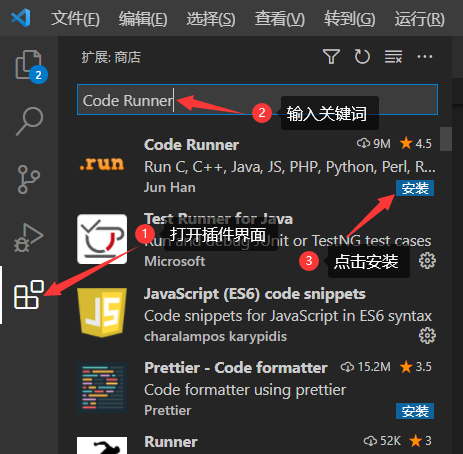
安装Code Runner插件

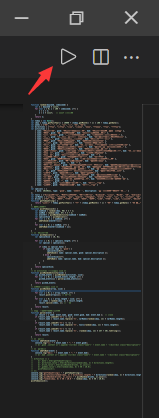
安装完成后会在右上角显示运行的按钮

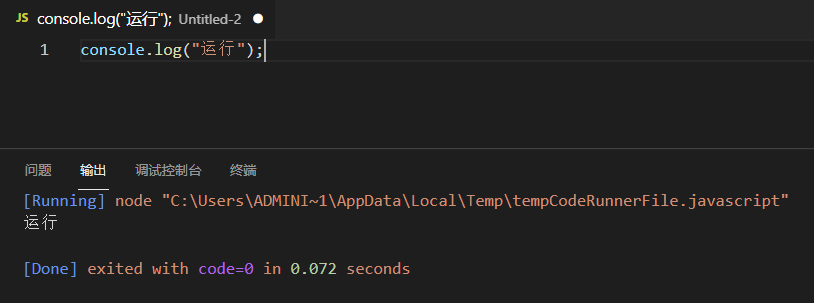
如果文件格式正确的话点击了运行按钮会直接执行

注意

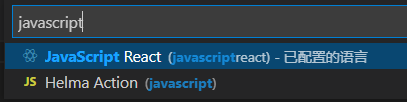
注意文件格式不能选错,否则可能会显示

笔者一开始就选错了文件格式

这里应该用下面的javascript(黄色图标的那个)