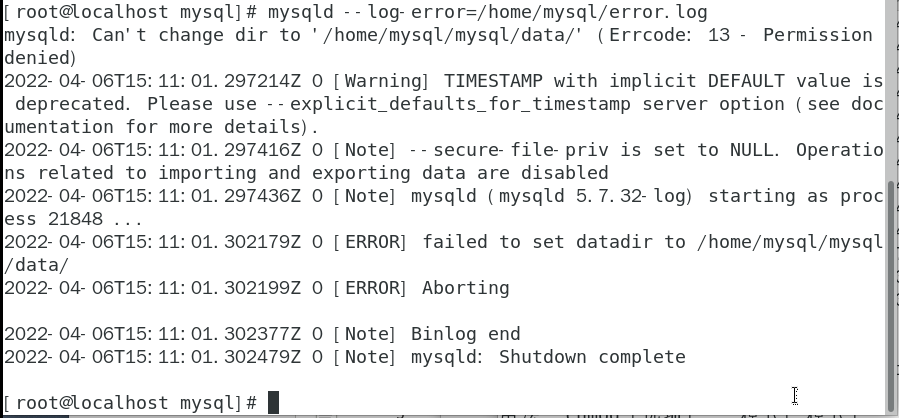
昨天自己的家里云突然死机,重启之后MySQL启动不了

经过半天的百度,无论怎么设置权限,结果都是Permission denied
最终重装mysql解决
首先备份mysql文件(包括数据文件夹),之后删除原有mysql用户及存放mysql的mysql用户家目录
重新创建mysql用户,下载并初始化mysql
初始化完成后停止mysql服务,将新的mysql的数据文件夹重命名,然后将之前备份的数据文件夹复制过来,复制完成后重新启动mysql服务
完成
404E Blog
昨天自己的家里云突然死机,重启之后MySQL启动不了

经过半天的百度,无论怎么设置权限,结果都是Permission denied
最终重装mysql解决
首先备份mysql文件(包括数据文件夹),之后删除原有mysql用户及存放mysql的mysql用户家目录
重新创建mysql用户,下载并初始化mysql
初始化完成后停止mysql服务,将新的mysql的数据文件夹重命名,然后将之前备份的数据文件夹复制过来,复制完成后重新启动mysql服务
完成
本教程对应的是V2的设备信息,若你在 device.json 中看到 "deviceInfoVersion": 2 ,那么你用的就是V2的设备信息
下面是一份默认的"随机"生成的设备信息,可以很明显的看出,这是一个野生的机器人
{
"deviceInfoVersion": 2,
"data": {
"display": "MIRAI.524848.001",
"product": "mirai",
"device": "mirai",
"board": "mirai",
"brand": "mamoe",
"model": "mirai",
"bootloader": "unknown",
"fingerprint": "mamoe/mirai/mirai:10/MIRAI.200122.001/7868854:user/release-keys",
"bootId": "16FD34B2-AD5D-469D-8535-C6C6859DB3DB",
"procVersion": "Linux version 3.0.31-7nHaGuio ([email protected])",
"baseBand": "",
"version": {
"incremental": "5891938",
"release": "10",
"codename": "REL"
},
"simInfo": "T-Mobile",
"osType": "android",
"macAddress": "02:00:00:00:00:00",
"wifiBSSID": "02:00:00:00:00:00",
"wifiSSID": "<unknown ssid>",
"imsiMd5": "947794dd7c61f984994e89de00b2ba75",
"imei": "950450581801049",
"apn": "wifi"
}
}如果不知道对应的参数表示什么,编也编不出来。所以我直接不编,拿个旧手机用旧手机的设备信息
首先需要adb,下载地址:https://dl.google.com/android/repository/platform-tools-latest-windows.zip
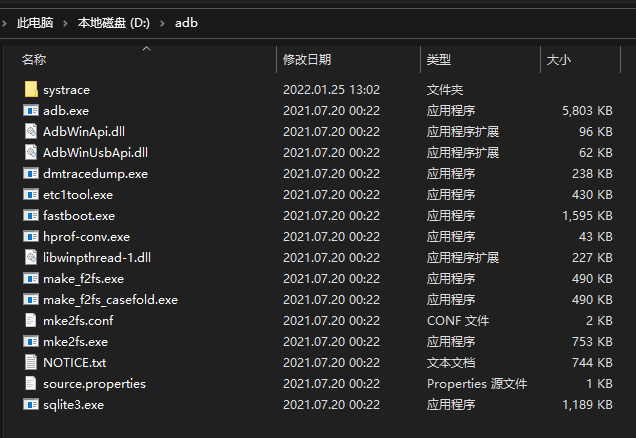
下载之后解压,完成之后应该是如图的样式

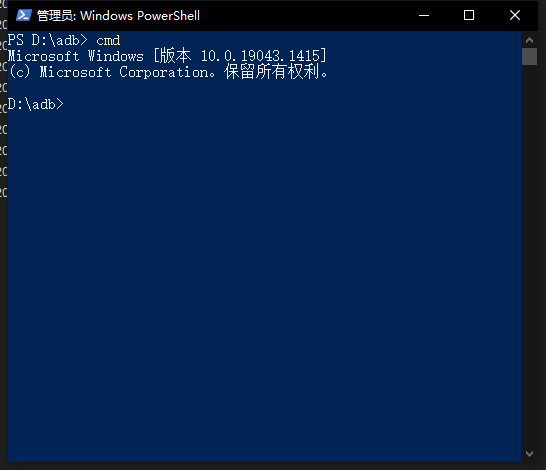
然后打开cmd
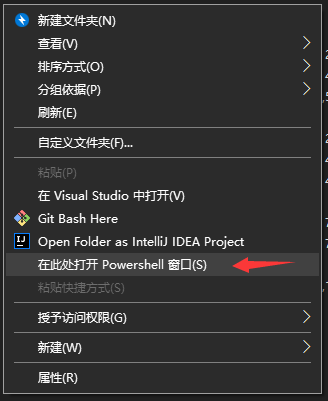
在此处打开 powershell 窗口

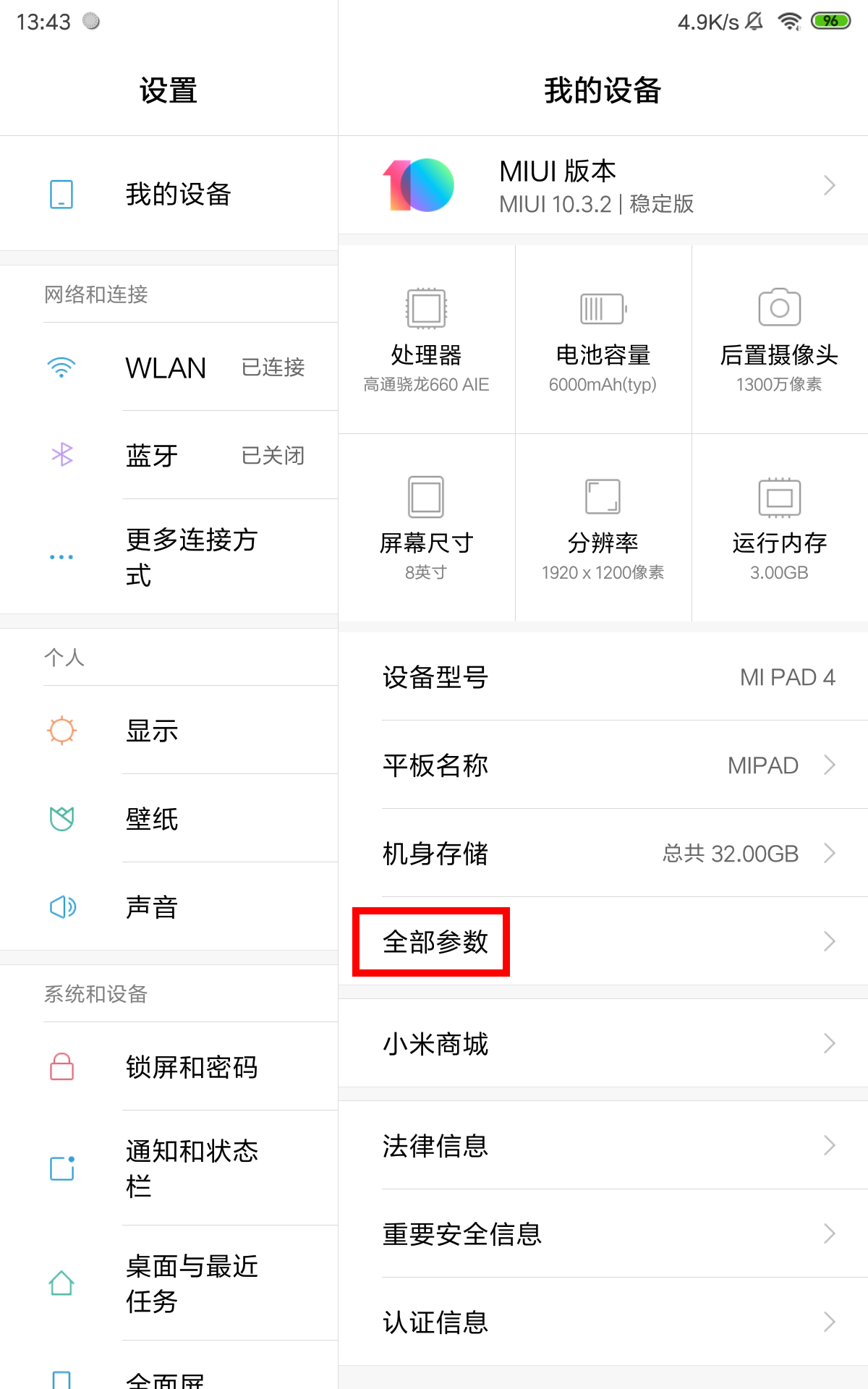
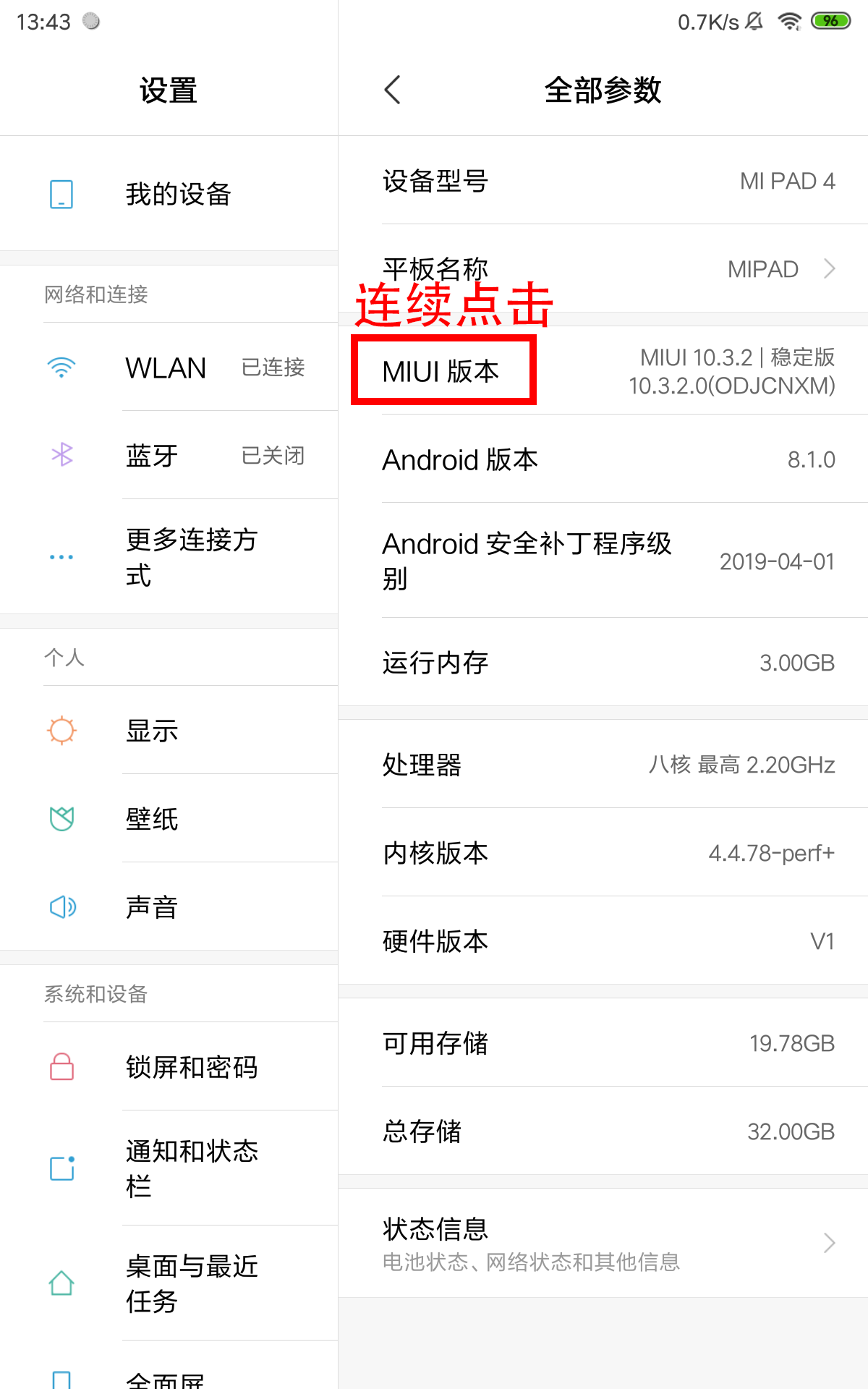
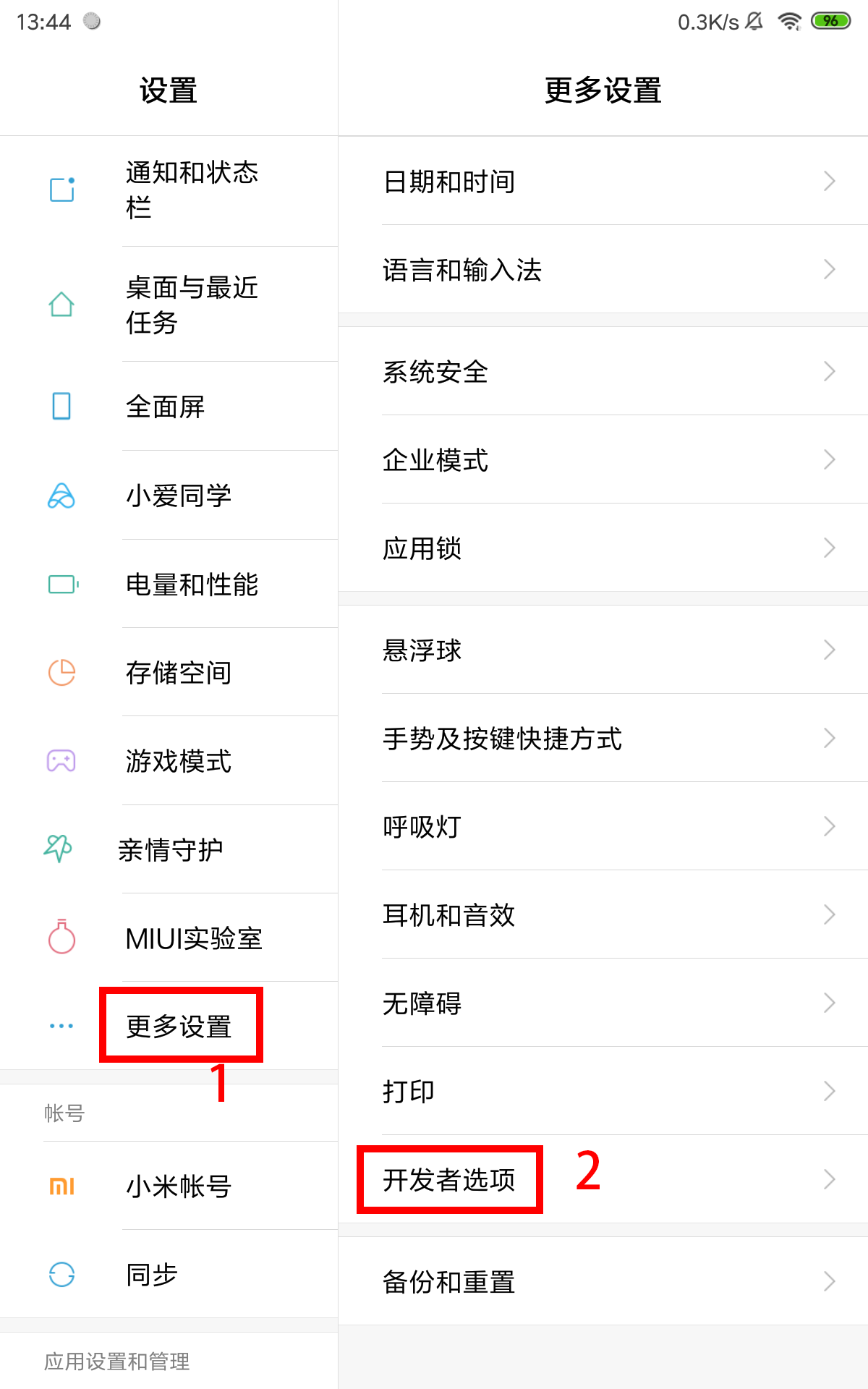
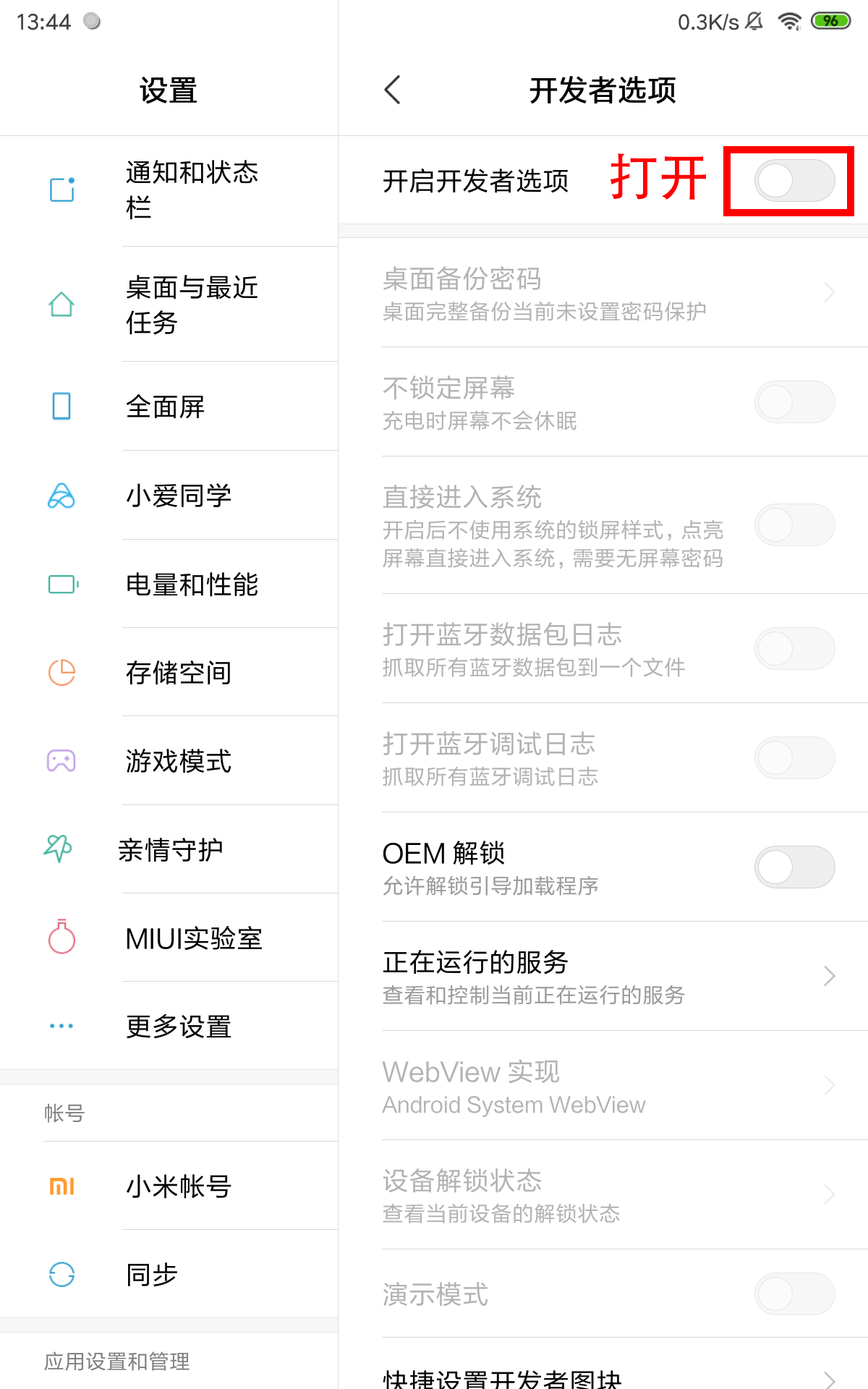
这里我用旧平板做演示


此时我们已经成功将设备连接至pc
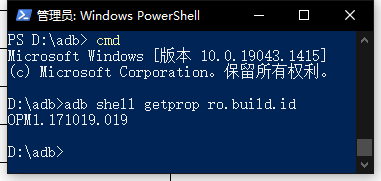
下面的表格是每个信息的获取指令,使用方式如图

因为设备制造厂商不同,以下内容可能会有不同的,可以使用 adb shell getprop 获取所有属性,然后自行寻找对应的属性
信息
对应指令
display
adb shell getprop ro.build.id
product
adb shell getprop ro.build.product
device
adb shell getprop ro.vendor.product.device
board
adb shell getprop ro.product.board
brand
adb shell getprop ro.product.brand
model
adb shell getprop ro.product.model
fingerprint
adb shell getprop ro.vendor.build.fingerprint
procVersion
adb shell getprop cat /proc/version
除了表格中的内容,还有一些内容可以自己编的
macAddress:按照原有个格式,将里面的数字和字母替换(可用字符 0123456789abcdef)
wifiBSSID:同上,乱写就可以
wifiSSID:写WIFI名字,也可以乱写一个
到此设备信息就编好了
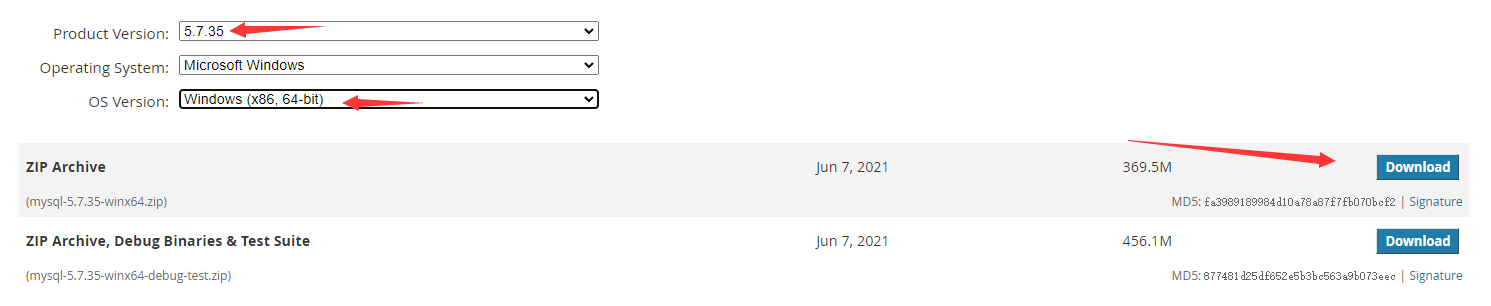
https://downloads.mysql.com/archives/community/

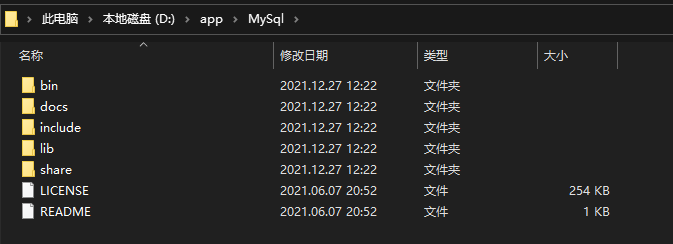
下载完成后解压到自己想安装到的文件夹
这里我使用的是 D:\app\MySql

在此文件夹下新建 my.ini 文件
这里贴出我的配置文件
[mysqld]
port=3306
basedir=D:/app/MySql
datadir=D:/appData/MySql
max_connections=200
character-set-server=utf8
default-storage-engine=INNODB
sql_mode=NO_ENGINE_SUBSTITUTION,STRICT_TRANS_TABLES
[mysql]
default-character-set=utf8详细解释见中文文档 https://www.mysqlzh.com/doc/13/78.html
D:\app\MySql\bin (这里写自己的安装位置\bin)# 进入mysql文件夹的bin目录
d:
cd app\MySql\bin
# 安装
mysqld install
# 初始化数据文件夹
mysqld --initialize --console
# 执行完成后会给出初始密码(看起来像乱码的那串字符串), 记下来, 后面登录需要用
# 启动
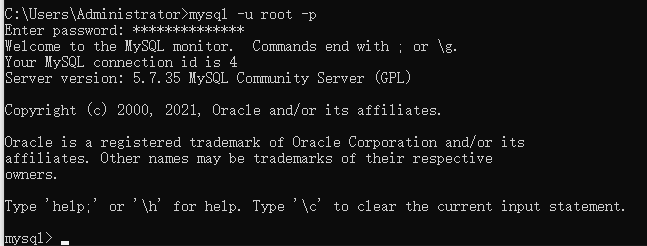
net start mysql在cmd中输入 mysql -u root -p
根据提示输入密码(上面初始化的时候给你的密码)
输入密码
登录完成
-- 选择数据库
use mysql;
-- 更新密码
update user set authentication_string=password('新密码') where user='root' and Host='localhost';
-- 刷新权限
flush privileges;若 use mysql; 失败报错则使用
-- 修改密码
alter user user() identified by '密码';
-- 退出重进
exitwin: C:\Users\用户名\.m2
linux: /home/用户名/.m2
正常情况下在此文件夹下会有
此处的settings.xml就是需要设置的文件,若没有可自行新建
下面贴出我的设置
<settings xmlns="http://maven.apache.org/SETTINGS/1.0.0"
xmlns:xsi="http://www.w3.org/2001/XMLSchema-instance"
xsi:schemaLocation="http://maven.apache.org/SETTINGS/1.0.0
https://maven.apache.org/xsd/settings-1.0.0.xsd">
<!-- 设置储存库位置 -->
<localRepository>D:/.m2/repository</localRepository>
<!-- 设置下载源 -->
<mirrors>
<!-- 阿里云 -->
<mirror>
<id>nexus-aliyun</id>
<mirrorOf>central</mirrorOf>
<name>Nexus aliyun</name>
<url>http://maven.aliyun.com/nexus/content/groups/public</url>
</mirror>
<!-- 默认仓库 -->
<mirror>
<id>repo1</id>
<mirrorOf>central</mirrorOf>
<name>Human Readable Name for this Mirror.</name>
<url>http://repo1.maven.org/maven2/</url>
</mirror>
<mirror>
<id>repo2</id>
<mirrorOf>central</mirrorOf>
<name>Human Readable Name for this Mirror.</name>
<url>http://repo2.maven.org/maven2/</url>
</mirror>
</mirrors>
</settings>我自己的服务器用的是Centos7, 最近设置环境变量的时候发现设置完source之后PATH居然没有变化
# 修改环境变量(我是写在文件最前面的)
vim /etc/profilesource /etc/profile然后在profile里面设置完环境变量的地方echo了一下, 发现输出的PATH是正确的
经过排查之后发现
/etc/profile.d 里面有一个 mysql.sh
PATH=/usr/local/src/openJDK/bin:/usr/local/src/node/bin:/home/mysql/mysql/bin:/usr/local/src/ffmpeg:/usr/local/sbin:/usr/local/bin:/usr/sbin:/usr/bin:/root/bin:/home/mysql/mysql/bin怪不得PATH总是改完没反应
这里将它重命名为 mysql.sh.bak , 再source刷新之后, PATH就正确了
# 进入 .ssh 文件夹
cd ~/.ssh# 处理旧的密钥文件
mv id_rsa id_rsa.bak
mv id_rsa.pub id_rsa.pub.bak# 输入后按3次回车
ssh-keygen -t rsa# 将公钥写入authorized_keys
cat id_rsa.pub >> authorized_keys若出现问题无法登陆,则检查日志 /var/log/secure
Authentication refused: bad ownership or modes for file /root/.ssh/authorized_keys
原因:
sshd 为了安全,对属主的目录和文件权限有所要求。如果权限不对,则 ssh 的免密码登陆不生效
用户目录权限为 755 或者 700,就是不能是 77x
.ssh 目录权限一般为 755 或者 700
rsa_id.pub 及 authorized_keys 权限一般为 644
rsa_id 权限必须为 600
# 设置权限(权限错误会无法登陆)
cd ~/.ssh
chmod 644 authorized_keys id_rsa.pub && chmod 600 id_rsa && chmod 700 .
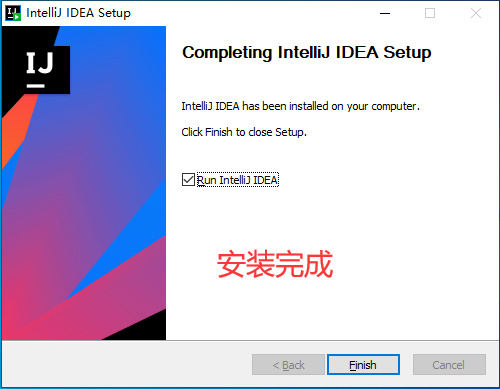
这里以IDEA为例,JetBrain的软件都可以使用此方法白嫖
官网下载
https://www.jetbrains.com/idea/download/#section=windows
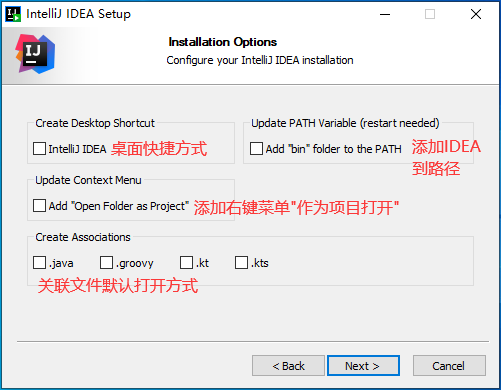
其实不需要改什么设置,这里我只改了安装路径
很多新手在意的,但其实这里什么都不点也没事

首先访问**https://jetbra.in/s**获取软件

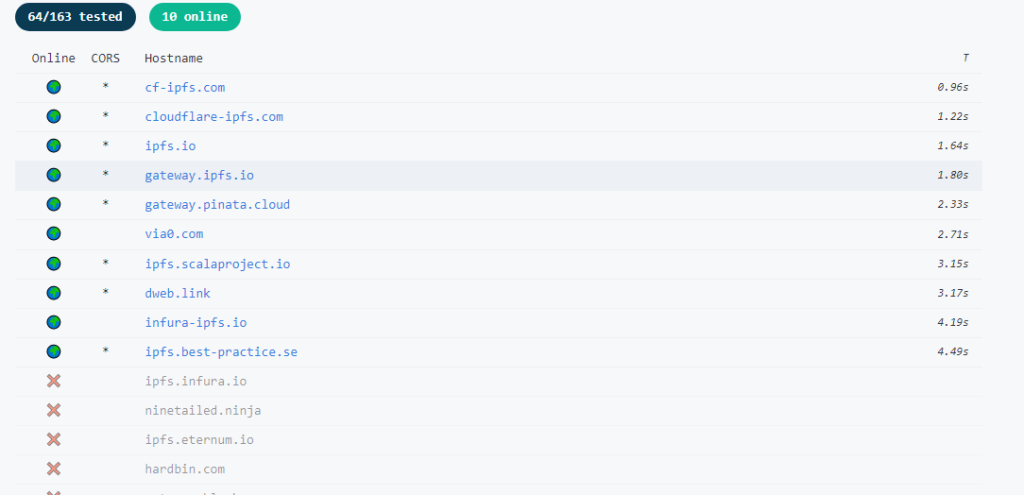
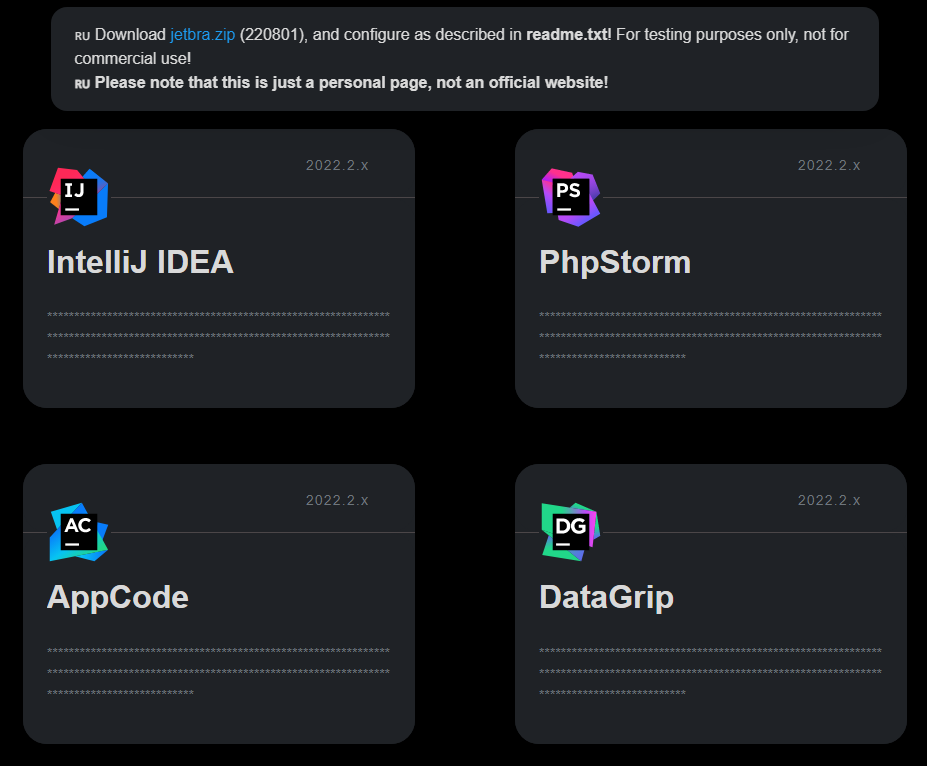
打开后从所有可用页面中选择任意一个能够访问的, 打开后是如下界面

点击jetbra.zip下载软件

下载并解压到新目录(目录路径中不要有中文字符)
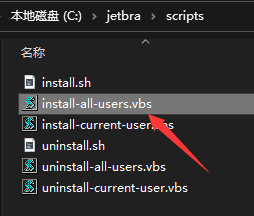
点击脚本安装(安装需要一段时间)

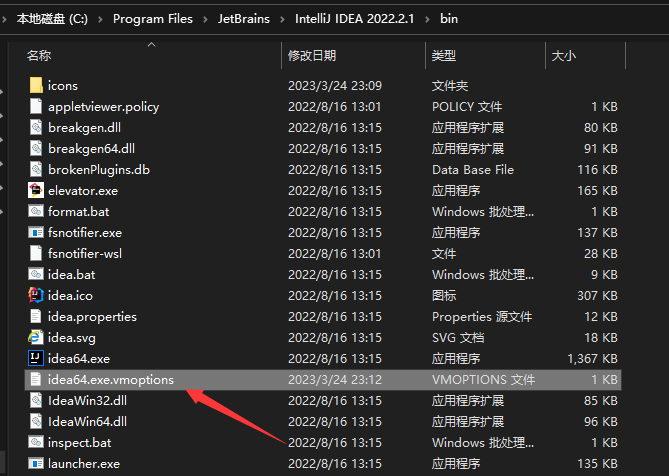
安装完成后打开idea安装目录(默认在C:\Program Files\JetBrains\IntelliJ IDEA 202x.x.1\bin)

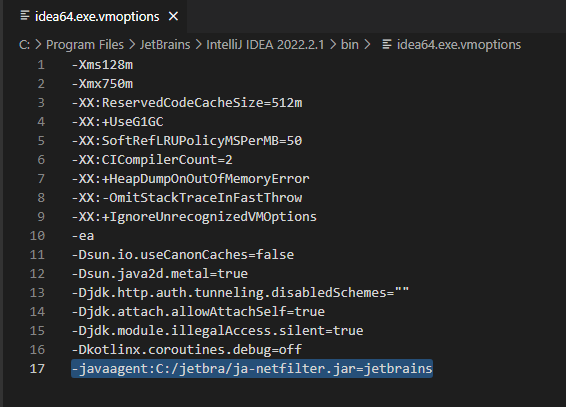
选中文件idea64.exe.vmoptions右键编辑, 在最后一行添加如下内容

此处我将jetbra直接解压在c盘, 所以路径是C:/jetbra/ja-netfilter.jar. 若你安装在D盘的App目录下, 则需要使用D:/App/jetbra/ja-netfilter.jar
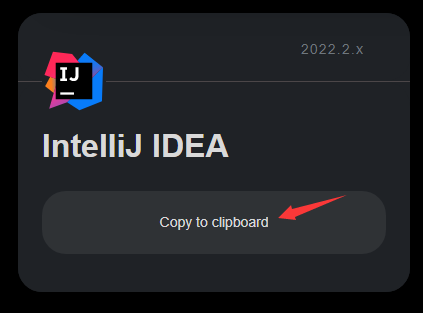
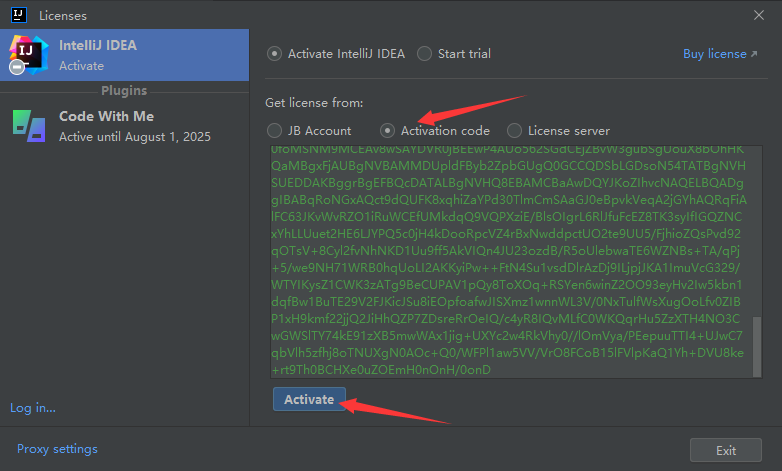
添加完成后打开之前的网站, 选择你要激活的软件(比如idea / pycharm), 点击下面的按钮复制激活码(若点击后没有复制,请在之前的步骤中选择别的镜像网站)


享受专业版的IDEA
此方法适用于JetBrain家的所有软件, 截至2023.3.24最后一次更新, 此激活工具都是可以正常使用的
若激活一直失败可以参考https://www.cnblogs.com/airlongdianblog/p/18418285
现在网易云的功能太过臃肿,有一堆不需要的功能(你说你一个听歌软件搞那么花里胡哨干啥)
最近我发现了一个网易云极速版,小巧不吃内存,无广告无推送,功能精简。
https://pan.lanzoui.com/b0405yclc
参考自:胡萝卜周的微信公众号
后记:已经无法登录了😭
报错:configure: error: C++ compiler cannot create executables
解决办法:yum install -y automake autoconf libtool gcc gcc-c++
SkyLandTW/OpenJFX-binary-windows
下载上面git仓库的release
找到JDK8的文件夹
将下载的release直接解压到JDK文件夹中(正常情况下不会有覆盖)

其他版本的JDK可以直接下载zulu附带javaFX的构建