404E Blog

第 9 页

修改DNS

系统笔记

DNS意义

域名系统(Domain Name System,DNS)是Internet上解决网上机器命名的一种系统。就像拜访朋友要先知道别人家怎么走一样,Internet上当一台主机要访问另外一台主机时,必须首先获知其地址,TCP/IP中的IP地址是由四段以“.”分开的数字组成(此处以IPv4的地址为例,IPv6的地址同理),记起来总是不如名字那么方便,所以,就采用了域名系统来管理名字和IP的对应关系。

来自百度百科 https://baike.baidu.com/item/dns/427444#viewPageContent

一般没有设置的时候DNS是运营商提供的,运营商提供的NDS更新慢,解析也慢(起码我这边是这样的)

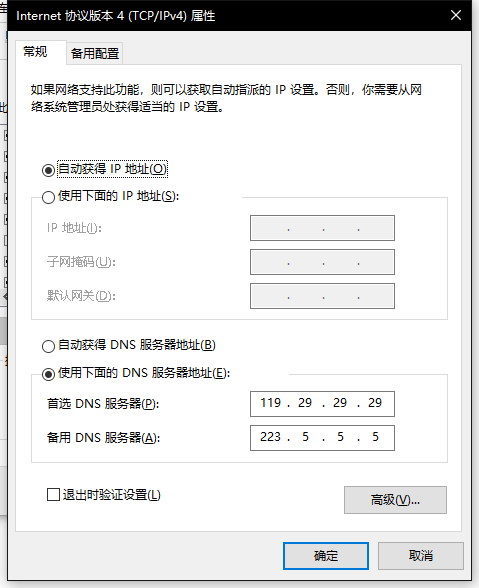
我使用的是119.29.29.29和223.5.5.5

修改步骤

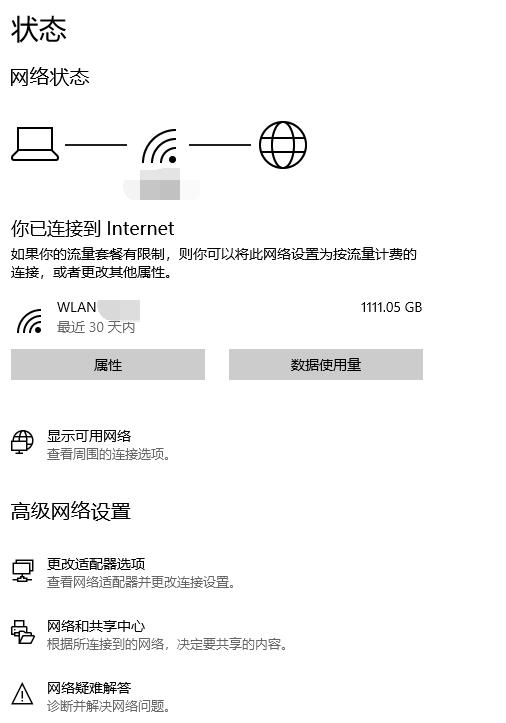
右键桌面右下角任务栏的网络图标

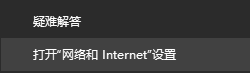
点击打开网络与Internet设置

点击高级网络设置中的更改适配器选项

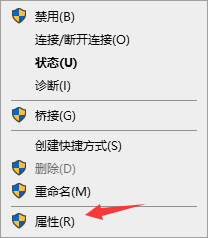
打开后选择当前使用的网络右键

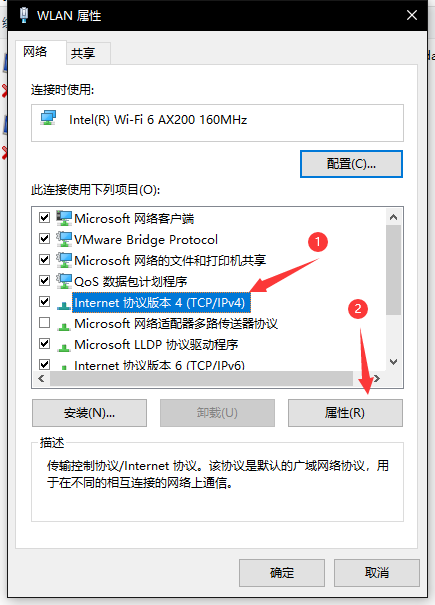
如果用的是wifi就选择WLAN,如果用的有限网络就选择以太网或者本地连接,如果不确定就都改一遍

点击Internet协议版本4(TCP/IPv4),然后点击属性

将DNS的两个选项修改为

119.29.29.29223.5.5.5

点击确定,完成dns的修改

安装Optifine高清修复

Minecraft

下载

  1. 进入Optifine官网 https://www.optifine.net/downloads
  2. 选择自己需要的版本下载(要求小版本也对应),下载时点击右侧的Mirror按钮
  3. 下载完成的文件应该是一个Jar文件

注意

服务端不需要也不能安装Optifine,如果安装了会导致无法启动

安装

原版

  1. 双击打开Optifine的Jar文件,选择安装位置为 客户端文件夹/.minecraft 文件夹

    • 如果打不开,在Jar所在的文件夹中的空白地方,按shift+右键点击在此处打开Powershell

    • 在其中输入java -jar optifineJar的完整文件名 并且回车

    • 如果不能打开可以找我询问,并附带powershell中显示的内容截图

    • 在其中输入java -jar optifineJar的完整文件名 并且回车

    • 如果不能打开可以找我询问,并附带powershell中显示的内容截图

  2. 选择 客户端文件夹/.minecraft 文件夹

  3. 点击左下角的install安装

Forge

  1. 将下载的Optifine的Jar文件移动到 游戏文件夹/.minecraft/mods
  2. 重启游戏

Fabric

  1. 下载OptiFabric
  2. 将Optifine和OptiFabric的Jar文件移动进 客户端文件夹/.minecraft 文件夹
  3. 重启游戏

更新

  1. 下载新版本的Optifine的Jar文件
    1. 通过安装方式使用的Optifine需要下载新版本的按照上面的步骤重新安装Optifine
    2. Forge在mods文件夹中找到旧的Optifine的Jar文件,删除并把新的Optifine移动到mods文件夹
    3. Fabric需要同时更新Optifine和OptiFabric,在mods文件夹中找到旧的Optifine和OptiFabric的Jar文件,删除并把新的Optifine和OptiFabric移动到mods文件夹
  2. 重启游戏

安装Forge/Fabric

Minecraft

前言

如果需要进入加了mod的服务器,你的客户端需要满足以下要求

  1. 安装了与服务端相同版本的Forge/Fabric
  2. 客户端的服务端mod与服务端一致(包括mod版本),不能多也不能少
  3. 客户端mod不影响

mod大致分为3种

  1. 只需客户端添加的[客户端mod]
  2. 需要客户端和服务端同步添加的[服务端mod]
  3. 只需要服务端添加的[纯服务端mod]

mod服进服需要客户端和服务端的[服务端mod]同步

并且mod和Forge的版本也需要同步

定义:

  • 服务端mod: 添加了新物品,新生物,新游戏机制的
  • 客户端mod: 修改了一些渲染或者像optifine,血条,小地图,jei
  • 纯服务端mod: 比较少见,除非mod发布页面写了只需要服务端安装(比如平坦基岩生成)
    • ps: 有些客户端mod的某些功能需要服务端同步安装才可以使用
    • 但是服务端不安装也不影响其基本功能

进入插件服时客户端不能安装服务端mod

官启 & 服务端

官启没有一键安装Forge/Fabric的功能,需要自己下载Forge/Fabric的jar,手动安装

服务端也是如此

安装过程参考

Forge

Fabric

HMCL

  1. 打开HCML,点击左侧的齿轮,然后点击左上角的加号安装一个新的游戏版本
  2. 上方的下载源切换到MCBBS(国内较快)
  3. 选择自己要安装的游戏版本
  4. 点击此游戏版本进入安装界面
  5. 点击Forge/Fabric,选择最上方的最新版本
  6. 不要选择Optifine(以mod形式安装更加稳定且便于更换)
  7. 点击右下角的安装
  8. 安装完成之后回到主界面并在右下角切换游戏版本为装了Forge/Fabric的版本

PCL2

  1. 打开PCL2,点击左下角的版本选择,选择添加已有文件夹或添加新 .minecraft 文件夹
  2. 在右侧点击下载游戏
  3. 选择自己需要的版本
  4. 选择Forge/Fabric
  5. 不要选择Optifine(以mod形式安装更加稳定且便于更换)
  6. 点击右上角的安装
  7. 安装完成之后回到主界面并在右下角切换游戏版本为装了Forge/Fabric的版本

下载并使用Fabric安装器

Minecraft

下载

Fabric 下载地址:https://fabricmc.net/use/

windows用户点击右侧的按钮下载安装器(如下图)

linux用户或者使用命令行安装的点击左侧的按钮下载安装器(如下图)

使用

exe

  1. 双击打开安装器的exe文件
    1. 客户端选择左上角的客户端
    2. 服务端选择左上角的服务端
  2. 选择游戏版本,加载器版本默认最新即可
  3. 安装位置
    1. 服务端就是服务端核心所在的文件夹(空文件夹也没问题,安装器会自动下载原版jar作为启动的库文件)
    2. 客户端选择 客户端文件夹/.minecraft 文件夹
  4. 点击确定开始安装
  5. 安装成功后客户端在启动器的启动选项中选择带Fabric的版本启动
  6. 服务端的启动脚本中 -jar 后的参数填写他自动生成的名字带fabric的jar,安装器最后有可选的生成启动脚本选项,可以让他自动生成

Jar

客户端

在命令行中输入 java -jar fabric-installer.jar client -dir 安装路径

安装路径是你的 .minecraft 文件夹的路径

其他可用参数

  • -mcversion Minecraft游戏版本,默认最新
  • -loader FabricLoader版本,默认最新

服务端

在命令行中输入 java -jar fabric-installer.jar server

其他可用参数

  • -dir 安装位置,默认安装Jar所在文件夹,也就是 .
  • -mcversion Minecraft游戏版本,默认最新
  • -loader FabricLoader版本,默认最新
  • -downloadMinecraft 下载官服的Jar(Fabric启动需要官服作为库文件)

到此Fabric安装器的使用已经讲完了,如果有疑问或者错漏可以通过qq 869951226 找我

下载并使用Forge安装器

Minecraft

下载

Forge的安装器是客户端和服务端共用的,下载下来是一个jar文件

Forge下载地址:https://files.minecraftforge.net/

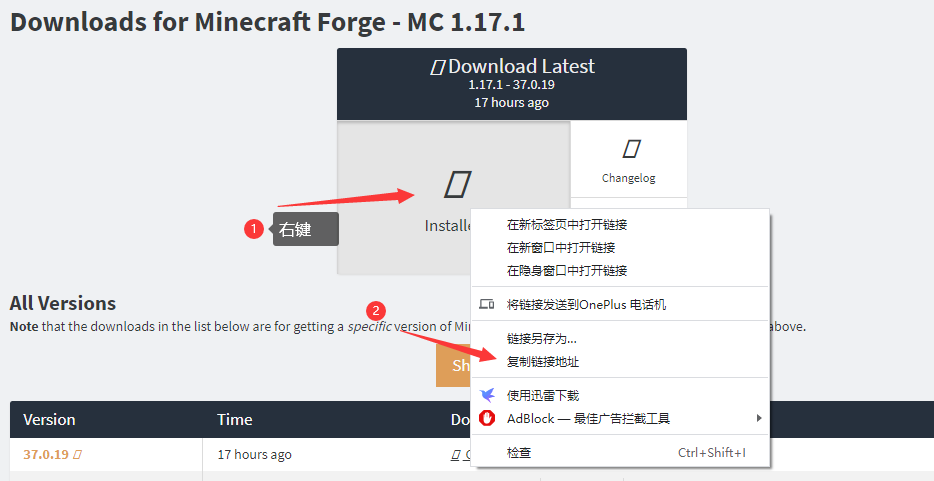
下载的时候先找到自己要的版本,然后右键复制链接地址,拿到一个如下的链接

https://adfoc.us/serve/sitelinks/?id=271228&url=**https://maven.minecraftforge.net/net/minecraftforge/forge/1.17.1-37.0.17/forge-1.17.1-37.0.17-installer.jar**

从这个链接里面截取加粗紫色字的那一段链接,直接打开就是下载链接

因为有些人实在是太蠢,受不了了,我特地又加了这张截图 因为有些人实在是太蠢,受不了了,我特地又加了这张截图

使用

使用之前确保自己安装了Java并且正确配置了jar文件的打开方式(java.exe)

安装Java

Java下载见 https://www.java.com/en/download/manual.jsp

注意:

  1. 下载时选择正确的架构,64位的操作系统选择64位的java,32位的操作系统选择32位的java(32位的可用内存受限制)
  2. Offline的离线安装包下载较快,推荐使用(在线安装包国内下载极慢)
  3. 安装的时候选择一个自己找得到的位置,或者在安装时记下默认的安装路径,后面会用到

打开方式不正常的解决办法

  1. 右键jar,点击属性
  2. 找到打开方式右侧的更改
  3. 找到如下图(Java启动项)的选项
    1. 如果找到了的话选中并跳到第4步
    2. 如果没有的话在最下面找到更多应用
    3. 还没有的话点击在这台电脑上查找其他应用
    4. 找到你安装Java的位置,进入bin文件夹选择javaw.exe
  4. 双击打开Jar文件
    1. 如果双击打开正常的跳到第5步(打开之后等待一会儿)

    2. 在Jar所在的文件夹中的空白地方,按shift+右键点击在此处打开Powershell

    3. 在其中输入java -jar 你的安装jar完整名字 并且回车

    4. 如果不能正常打开可以找我询问,并附带powershell中显示的内容截图

  5. 看下方的安装步骤

安装步骤

  1. 服务端和客户端的操作有所不同
    1. 客户端选择第一个Client
    2. 服务端选择第二个Server
  2. 点击右下角的三个点选择安装路径
    1. 服务端就是服务端核心所在的文件夹(空文件夹也没问题,安装器会自动下载原版jar作为启动的库文件)
    2. 客户端选择 客户端文件夹/.minecraft 文件夹
  3. 点击确定开始安装
  4. 如果安装失败可以多试几次,国内网络环境不佳,连接超时属于正常现象,如果多次失败可以试试早上安装(亲身经历表明这是有用的)
  5. 安装成功后
    1. 客户端在启动器的启动选项中选择带Forge的版本启动
    2. 服务端的启动脚本中 -jar 后的参数填写他自动生成的名字带forge的jar,一般格式为forge-游戏版本-forge版本.jar,注意不要选带install的jar,那是安装jar不是启动jar(如果是更新的话需要更换为新生成的jar的文件名)

命令行安装步骤

此方式不能安装客户端

在命令行中输入 java -jar forge-1.1x.x-xx.x.xx-installer.jar -installServer 目标路径

其中目标路径是要安装forge的服务端文件夹

等到运行完并且出现

The server installed successfully You can delete this installer file now if you wish

字样时,代表安装成功

到此Forge安装器的使用已经讲完了

粘液科技货运教程

Minecraft

功能方块

货运管理器

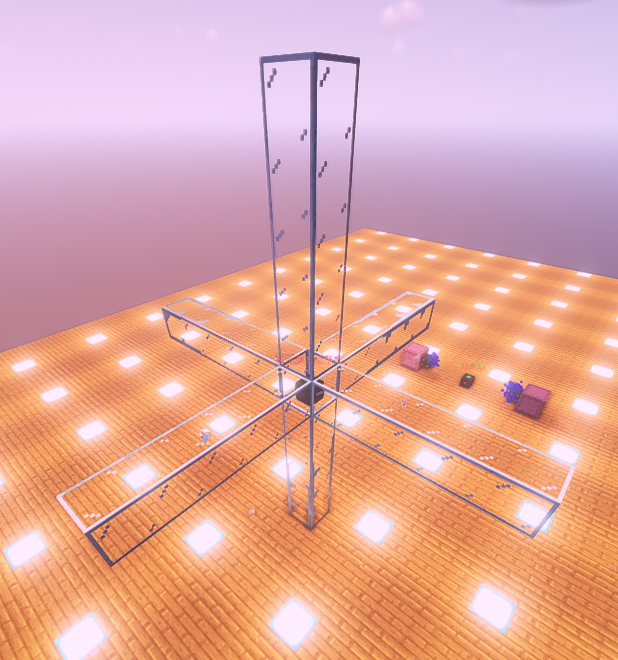
货运的核心,以下所有方块都需要此方块作为核心,范围5x5x5

范围是指上/下/左/右/前/后方5格(包含)以内的方块才能连接到货运管理器,不能连接粒子效果没覆盖的位置的方块

如图所示,有玻璃放置的地方放置货运节点才能正确连接货运管理器

不推荐放置多个,可用货运节点(连接器)扩展范围

货运节点(连接器)

在连接上货运管理器的前提下,扩展其连接范围

货运节点(输入)(蓝色花纹)

从附着的容器中抽取物品, 可以设置频道,可以设置黑/白名单

如果要抽取所有物品:改成黑名单并且不要在左边的3x3的格子内放任何物品

货运节点(输出)(黄色花纹)

将物品放入附着的容器,可以设置频道,但是不能设置黑/白名单

高级货运节点(输出)(黄色花纹)

将物品放入附着的容器,可以设置频道,可以设置黑/白名单

简单的实现

A -> B

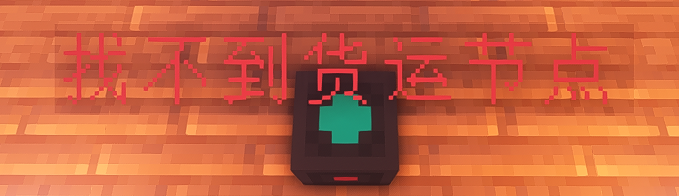
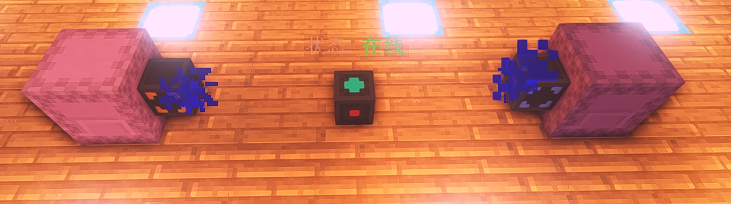
  1. 需要一个货运管理器(没有连接节点是出现如图字样是正常情况)

  2. 放置容器和输出/输入节点

  3. 在输入节点(蓝色花纹)的设置界面中修改白名单为黑名单

  4. 然后输入节点连接的容器中的方块就会自动抽取到输出节点连接的容器上了

多节点

  1. 在上一步的基础上另外设置一对输入节点和输出节点及其容器
  2. 修改输入节点为黑名单
  3. 现在两对传输节点会同时工作
  4. 但是其中的物品不会保留原先的顺序(最终位于哪个容器是不确定的)

频道

  1. 在刚才新建的一对节点中设置频道为2(橙色羊毛)
  2. 现在这两对节点就是互不干扰的,传输的物品不会混到一起

黑/白名单

  1. 黑名单是指除了左边的格子中匹配的物品之外的物品才会被抽取/放入
  2. 白名单是指只有左边的格子中匹配的物品才会被抽取/放入
  3. 假设有一个容器,我们只从中抽取铁矿石,那么我们应该设置白名单并且在左侧的格子中放置一个铁矿石(只抽取铁矿石)(数量无所谓),如果设置了无效请检查输出节点的频道,模式以及对应的容器是否已满
  4. 再假设这个容器有另一个抽取节点,从中抽取其他的物品,并且要让他不抽取铁矿石,那么我们应该设置黑名单并且也在左侧的格子中放置一个铁矿石(抽取铁矿石之外的物品)(数量无所谓),如果设置了无效请检查输出节点的频道,模式以及对应的容器是否已满

win10设置路径(Path)

系统笔记

Path意义

输入指令后计算机会查找对应的可执行文件,查找的路径就是Path

进入设置界面

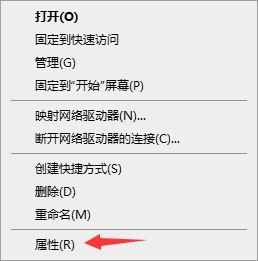
首先在桌面右键此电脑,点击属性

右键此电脑,点击属性 右键此电脑,点击属性

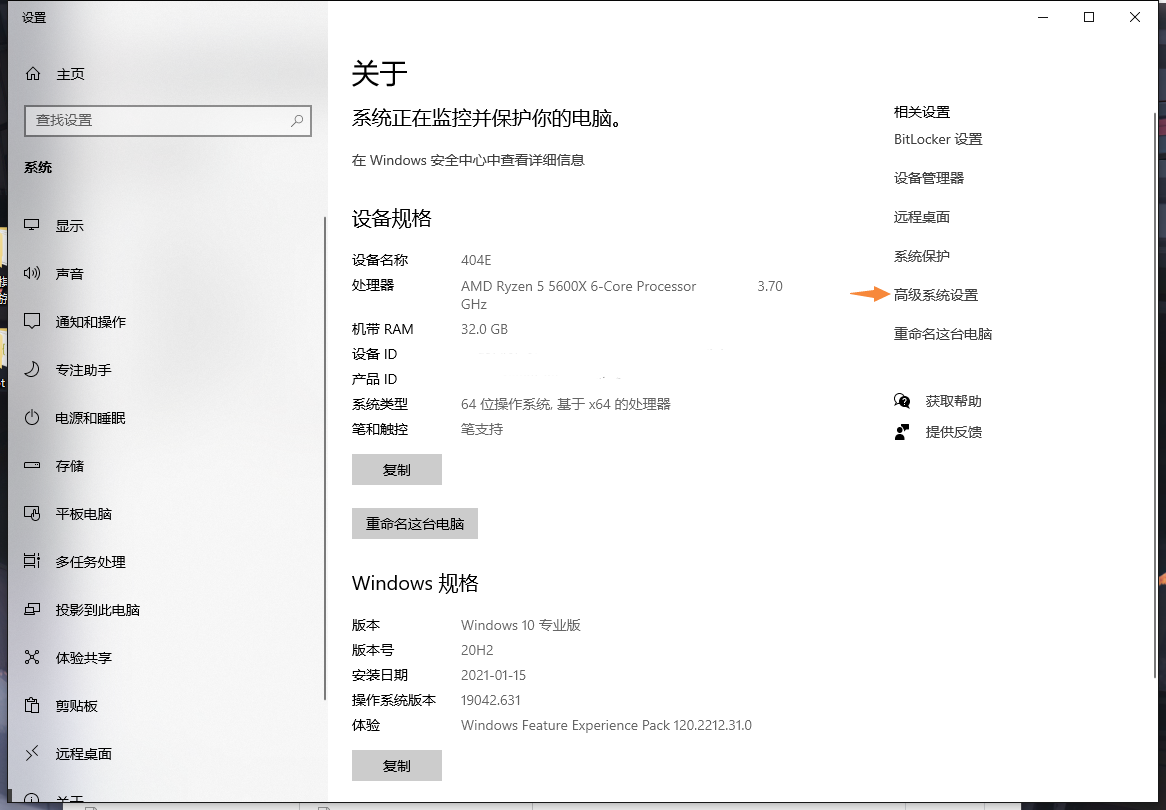
点击右侧的高级系统设置

点击高级系统设置 点击高级系统设置

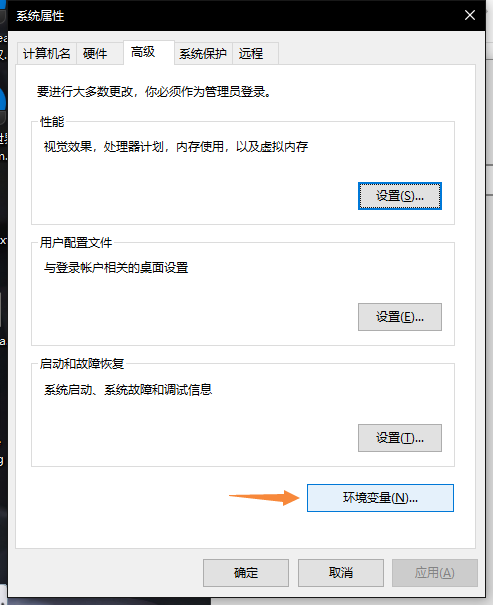
点击环境变量

点击环境变量 点击环境变量
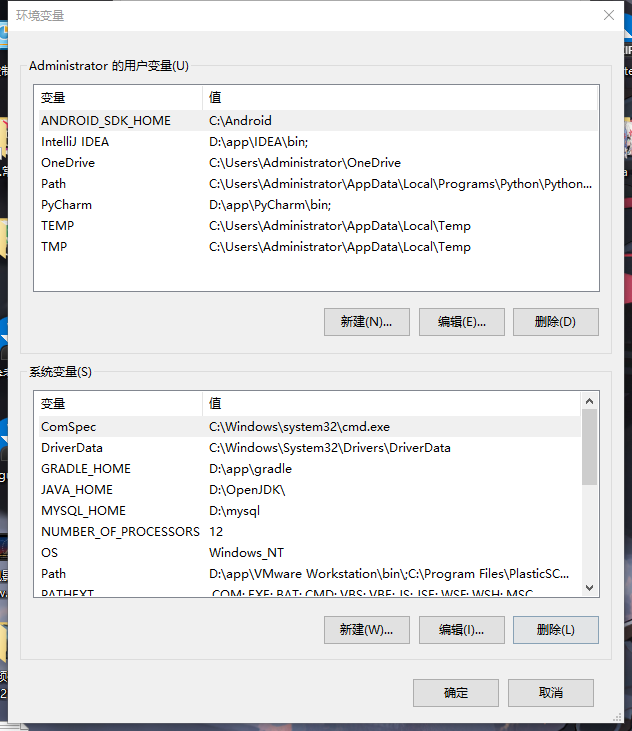
进入如下的环境变量设置界面

环境变量设置界面 环境变量设置界面

设置路径

这里有两个设置,一个是用户变量,一个是系统变量,我个人比较喜欢设置系统变量,如果设置用户变量,那换一个用户登录之后就要重新设置一遍,不方便

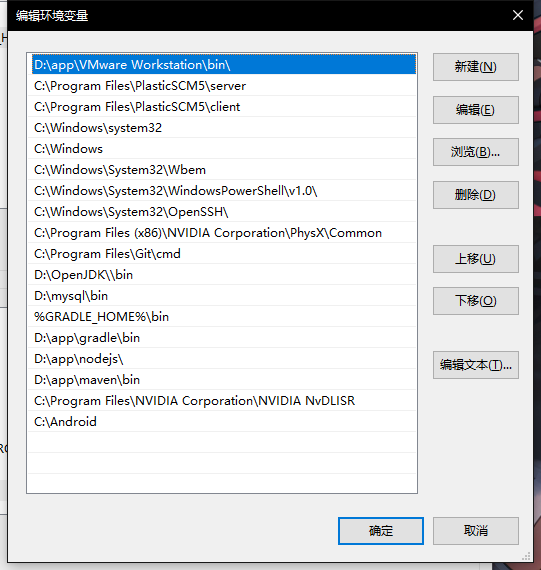
在系统变量里找到Path,点击右下角的编辑(一定不要点到新建),打开如下界面

Path的编辑界面 Path的编辑界面

这里是我们系统的各种环境变量,里面的内容因电脑而异,不必纠结多了少了

添加Path变量

有两种方式添加路径

  1. 直接在右侧点击新建然后输入路径
  2. 在系统变量里面设置一个路径,然后在这里引用

这里以java为例,假设java安装在D:\Java文件夹中

方法一

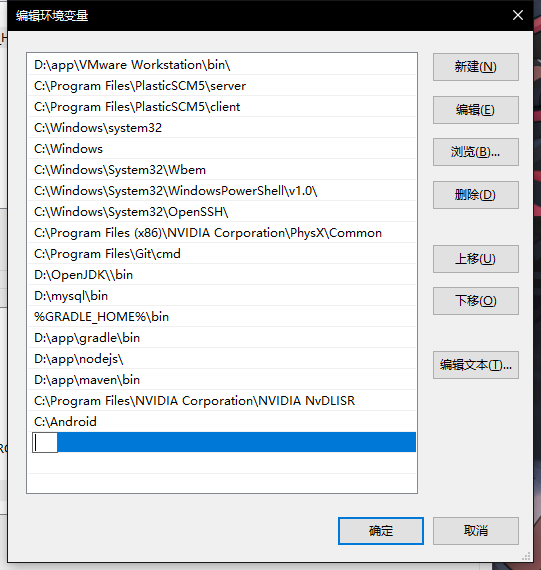
点击右侧的新建

新建 新建

在里面输入路径(大部分软件的可执行文件会放在bin文件夹里,java也是如此)

输入D:\Java\bin,然后一路确定

保存后win+r打开cmd界面,并在里面输入java -version检查是否正确,如果返回的是

'java' 不是内部或外部命令,也不是可运行的程序
或批处理文件。

那就代表有问题,反之要是显示了java的具体信息那就是没有问题

方法二

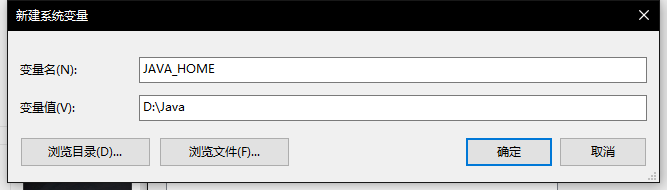
在系统变量里面新建一个变量,并且输入

新建环境变量 新建环境变量

确定之后再进入Path的编辑界面(进入方式同上)

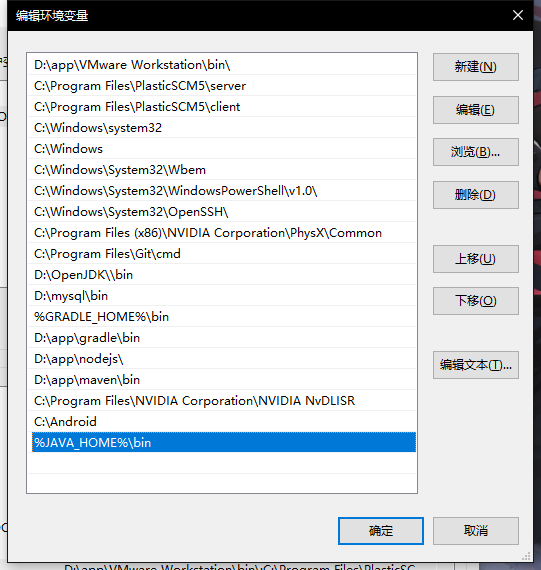
在Path编辑界面里点击新建并且输入 %JAVA_HOME%\bin

这里的%JAVA_HOME%就等于是之前输入的D:\Java

在Path里面添加java的路径 在Path里面添加java的路径

之后也是一路确定

保存后win+r打开cmd界面,并在里面输入java -version检查是否正确,如果返回的是

'java' 不是内部或外部命令,也不是可运行的程序
或批处理文件。

那就代表有问题,反之要是显示了java的具体信息那就是没有问题

其他的路径也是类似的方式添加,这里就不再赘述